Przygotowanie pliku do druku to nie tylko „zapisanie PDF-a i wysłanie”. To proces, który może zadecydować o tym, czy Twoja ulotka, katalog, wizytówka czy plakat będzie wyglądać tak samo dobrze w rzeczywistości, jak na ekranie komputera. W druku detale są wszystkim – dlatego warto znać zasady i techniczne pułapki projektowania graficznego.
DTP, czyli Desktop Publishing, to po prostu przygotowywanie materiałów do druku lub publikacji w internecie przy pomocy komputera. Dzięki temu możesz połączyć tekst, obrazki i różne elementy graficzne w ładny i czytelny projekt – np. ulotkę, plakat, książkę czy gazetkę.
Dzięki DTP wszystko wygląda profesjonalnie i spójnie – od czcionek, przez kolory, aż po układ na stronie. To trochę jak składanie puzzli, tylko na komputerze. To proces który musi uwzględniać wszystkie parametry druku – rozmiar, marginesy, spady, rozdzielczości i kolory.
2. Ustaw prawidłowy tryb kolorów – CMYK, nie RGB
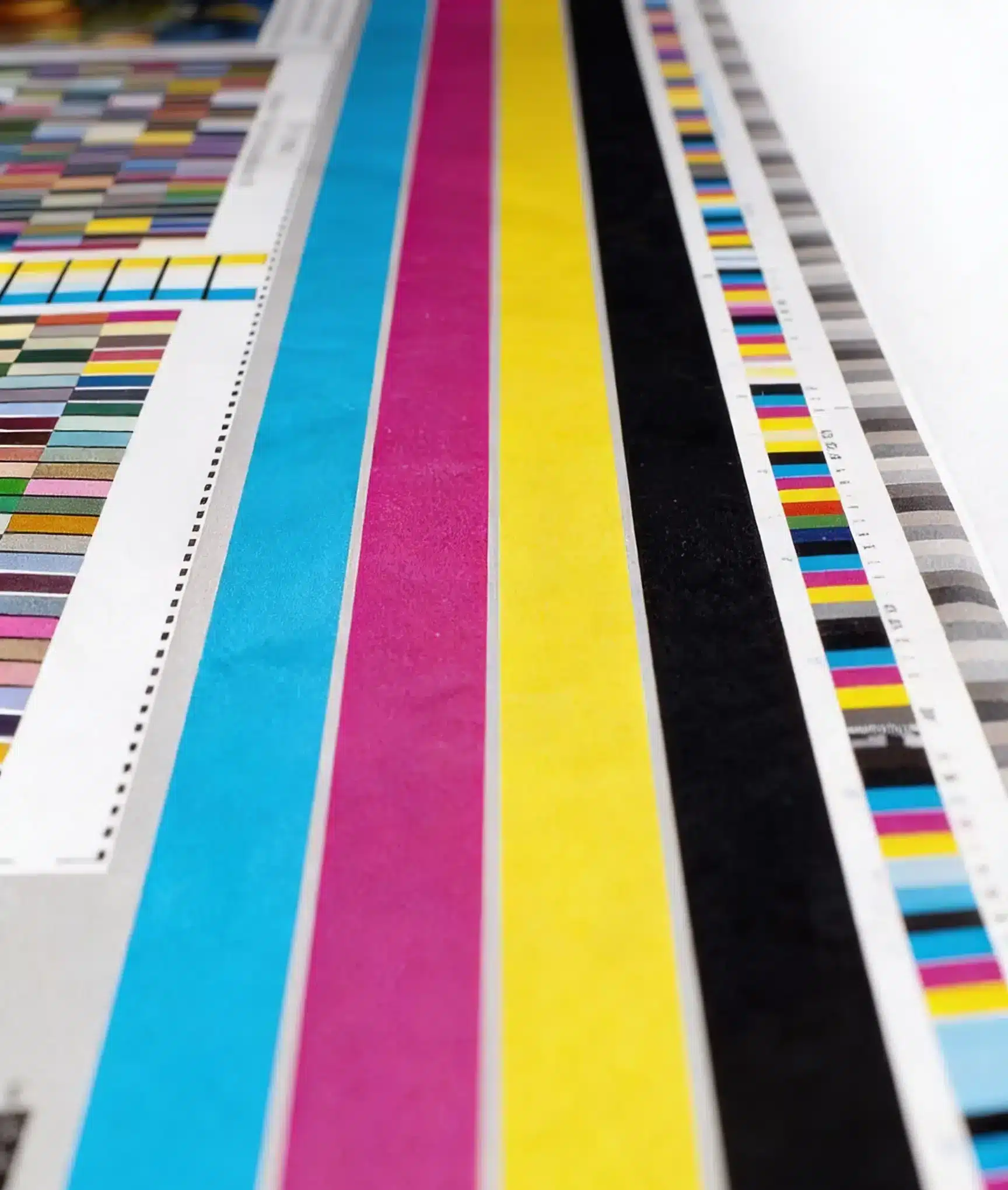
Projektując do druku, zawsze pracuj w przestrzeni kolorów CMYK (Cyan, Magenta, Yellow i Black). Monitory pokazują kolory w RGB, więc jeśli tego nie zmienisz, wydruk może mieć zupełnie inne odcienie niż widzisz na ekranie.
Jeśli chcesz najbardziej spójnych kolorów – szczególnie przy brandingu – warto rozważyć też kolory Pantone, które dają stały efekt niezależny od maszyny drukującej.
Pantone to system standaryzacji kolorów, który pozwala projektantom i drukarniom dokładnie odwzorować barwy. Każdy kolor ma swój unikalny numer, dzięki czemu nie ma ryzyka, że logo czy grafika wyjdą w innym odcieniu niż zaplanowano.
Nazwa „Pantone” pochodzi od firmy Pantone Inc., która w latach 60. XX wieku opracowała swój pierwszy zestaw próbników kolorów dla przemysłu drukarskiego i tekstylnego. To właśnie dzięki nim pojęcie „Pantone” stało się synonimem precyzyjnego koloru.
3. Spady, marginesy i bezpieczna strefa
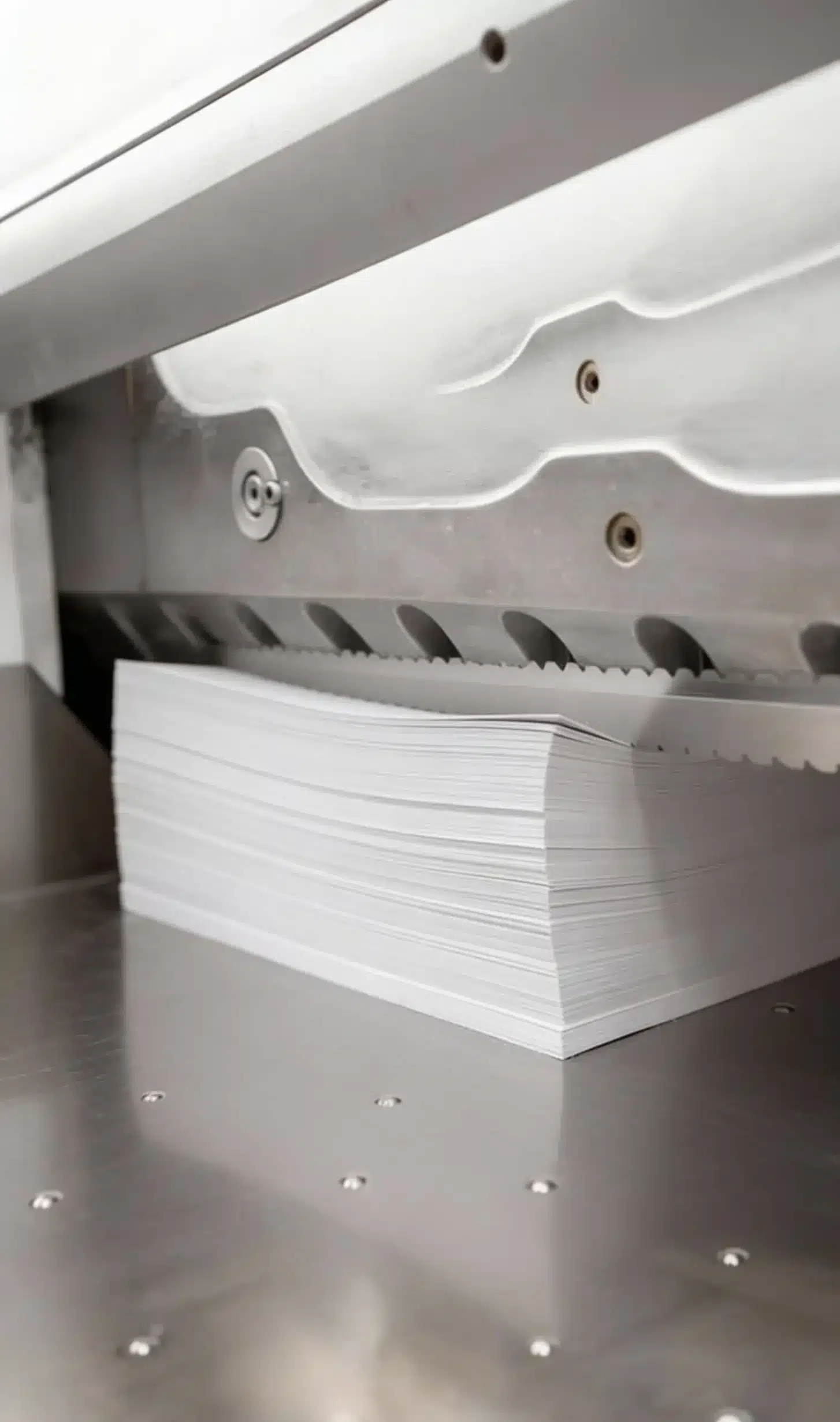
Spady (bleed) – to obszar projektu, który wychodzi poza ostateczny format po docięciu. Wszystkie elementy które dotykają krawędzi pliku oraz tło muszą być bezwzględnie wyciągnięte na spad.
Marginesy i bezpieczna strefa – ważne elementy, jak teksty czy logotypy, powinny być odsunięte od krawędzi, żeby nie zostały przypadkowo obcięte. Ponadto zachowanie dostatecznie dużego odstępu od krawędzi i tzw. whitespace, porządkuje sam layout, dając projektowi oddech, unikać uczucia zatłoczenia, braku harmonii i rytmu.
Pliki które nie mają spadów oraz zachowanych marginesów nie będą przyjmowane do druku.
4. Obrazy i grafiki – ostrość ma znaczenie
Aby druk był wyraźny i profesjonalny:
zdjęcia i grafiki rastrowe powinny być min. 300 dpi,
wektory (AI, SVG, EPS) świetnie sprawdzają się przy ilustracjach i znakach – bo zachowują ostrość w każdym rozmiarze.
Obrazy z internetu zwykle mają 72 dpi i wyjdą rozmyte w druku – bezwzględnie tego unikaj!
Rozdzielczość w druku to nie jest techniczny detal, który można zignorować – to element, który bezpośrednio wpływa na wizerunek marki. Zdjęcia i grafiki o zbyt niskiej rozdzielczości mogą wyglądać poprawnie na ekranie, ale w druku stają się nieostre, „miękkie” i sprawiają wrażenie tanich. Odbiorca podświadomie odczuwa spadek jakości i profesjonalizmu.
Dlatego materiały do druku powinny być przygotowane w odpowiedniej skali i rozdzielczości (najczęściej 300 dpi, lecz nie jest to regułą!) – by spełnić techniczne wymagania drukarni, oraz po to, by marka była postrzegana jako dopracowana, wiarygodna i dbająca o detale.
5. Fonty – osadź albo zakrzyw
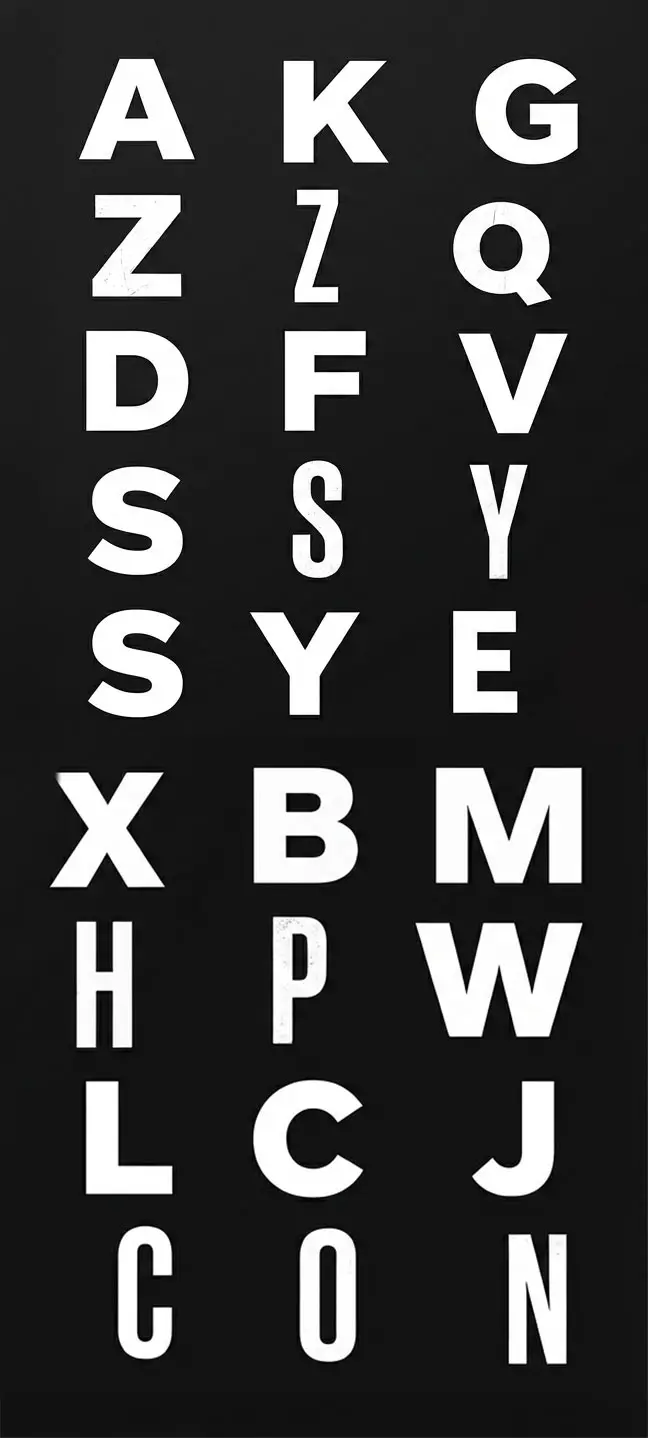
Brak osadzonych czcionek może spowodować, że drukarnia automatycznie je zastąpi innymi – czego nie chcesz w projekcie klienta.
Najlepiej:
osadzić fonty w PDF, albo
zamienić je na krzywe (outlines) – wtedy znajdują się w pliku jako kształty, których nic nie ruszy.
6. Kontrola przed eksportem (Pre-flight)
Zanim wyeksportujesz plik:
✔ sprawdź kolory,
✔ upewnij się, że wszystkie obrazy mają wysoką rozdzielczość,
✔ że fonty są prawidłowo osadzone,
✔ i że marginesy oraz spady są ustawione,
✔ oraz nafarbienie sumaryczne.
Sprawdzając nafarbienie, warto znać konkretne granice, ponieważ ich przekroczenie może skutkować odrzuceniem pliku przez drukarnię. W druku cyfrowym bezpieczne całkowite nafarbienie (TAC - Total Area Coverage) zwykle mieści się w zakresie 260–300%, w zależności od papieru i technologii. Ustawienie czarnego koloru jako CMYK 400% (C100 M100 Y100 K100) to jeden z najgorszych możliwych pomysłów – taka ilość tonera nie jest w stanie prawidłowo utrwalić się na papierze, prowadzi do jego kruszenia, pękania warstwy farby, brudzenia arkuszy, a nawet zrywania papieru z maszyny. Zamiast tego głęboką czerń należy budować świadomie, np. jako rich black o ograniczonym nafarbieniu (np. C30 M30 Y30 K100 lub zgodnie z wytycznymi drukarni), co pozwala uzyskać estetyczny efekt bez ryzyka problemów w druku.
7. Eksport – najlepszy format?
Do większości realizacji drukarskich najlepiej sprawdza się PDF/X-1a albo PDF/X-4, zapisany w CMYK z uwzględnionymi spadami i osadzonymi fontami. Nie wysyłajcie nigdy bitmap - żadnych jpg, jpeg, png - o ile nie drukujecie zdjęcia.
8. Ostateczna weryfikacja i proof
Zanim wydrukujesz cały nakład:
👉 zamów proof – czyli próbny wydruk.
Daje on realny podgląd efektu końcowego i pozwala wyłapać drobne błędy, których nie widać na ekranie.
Podsumowanie
Profesjonalne przygotowanie pliku do druku to:
- prawidłowe ustawienia dokumentu,
- właściwa kolorystyka (CMYK),
- spady i bezpieczne marginesy,
- dobrej jakości obrazy,
- osadzone fonty,
- właściwe nafarbienie,
- eksport w standardowym formacie PDF do druku,
- weryfikacja proof.
To wszystko sprawia, że wasze projekty drukują się tak, jak sobie wymarzyliście. – bez niespodzianek i cofania pliku na produkcji.
Chcecie sprawdzić ustawienia pliku do druku - gdzie co i jak ustawić w programie?
Checklista drukarska ma odpowiedzi na te pytania
Jeżeli podczas przygotowywania pliku do druku coś będzie dla Was niejasne albo napotkacie trudności – piszcie do nas! Chętnie Wam podpowiemy, jak poprawnie przygotować plik, żeby wszystko wyszło idealnie